
ในยุคดิจิทัลที่ทุกวินาทีมีค่า การทำงานกับคอมพิวเตอร์ Windows 11 ให้คล่องแคล่วคือสิ่งสำคัญมาก เพราะนอกจากหน้าตาที่สวยงามและฟีเจอร์ล้ำสมัยแล้ว Windows 11 ยังซ่อน คีย์ลัด Windows 11 (Keyboard Shortcuts) ไว้มากมาย ซึ่งจะช่วยให้คุณทำงานเร็วขึ้นอย่างเหลือเชื่อ ลดการใช้เมาส์ และช่วยเพิ่มประสิทธิภาพการทำงานได้จริง
บทความนี้เราจะมาทำความรู้จักคีย์ลัด Windows 11 แบบละเอียด จัดเต็มทุกหมวดหมู่ อ่านแล้วสามารถนำไปใช้ได้ทันที เหมาะกับทั้งมือใหม่และผู้ใช้งานระดับมืออาชีพ
✨ คีย์ลัด Windows 11 คืออะไร?
คีย์ลัด (Keyboard Shortcuts) คือการกดปุ่มหรือชุดปุ่มบนแป้นพิมพ์เพื่อสั่งให้ระบบปฏิบัติการทำงานบางอย่างทันที โดยไม่ต้องใช้เมาส์หรือเข้าเมนูหลายขั้นตอน ซึ่งใน Windows 11 ได้ปรับปรุงและเพิ่มคีย์ลัดใหม่ ๆ ที่ช่วยให้ผู้ใช้เข้าถึงฟีเจอร์สำคัญได้อย่างรวดเร็ว
✅ ทำไมต้องใช้คีย์ลัดใน Windows 11
การใช้คีย์ลัดไม่เพียงช่วยให้ทำงานเร็วขึ้น แต่ยังช่วยประหยัดเวลาและลดความยุ่งยากในกระบวนการทำงาน ลองจินตนาการดูว่าคุณสามารถสลับหน้าต่าง เปิดไฟล์ หรือจับภาพหน้าจอได้ด้วยการกดเพียงไม่กี่ปุ่ม
ข้อดีหลักของการใช้คีย์ลัดมีดังนี้:
-
🏃♂️ ทำงานได้รวดเร็วกว่าเดิม – ไม่ต้องเสียเวลาคลิกหลายขั้นตอน
-
🎯 ลดความผิดพลาด – การกดคีย์ลัดช่วยให้สั่งงานได้ตรงจุด
-
💡 ประหยัดพลังงานและเวลา – มือไม่ต้องย้ายไปจับเมาส์บ่อย ๆ
-
🖥️ เพิ่มประสิทธิภาพการทำงาน – เหมาะทั้งงานเอกสาร งานกราฟิก หรือแม้แต่งานตัดต่อวิดีโอ
📌 หมวดหมู่คีย์ลัดที่ควรรู้ใน Windows 11
เพื่อให้ง่ายต่อการเรียนรู้ เราจะจัดกลุ่มคีย์ลัด Windows 11 ออกเป็นหลายหมวดหมู่ พร้อมคำอธิบายและวิธีใช้
🔑 คีย์ลัดพื้นฐาน (Basic Shortcuts)
คีย์ลัดพื้นฐานเป็นสิ่งที่ทุกคนควรรู้ เพราะใช้งานได้แทบทุกโปรแกรมใน Windows 11
คำสั่งคัดลอก ตัด และวาง
-
Ctrl + C – คัดลอกข้อมูลที่เลือก
-
Ctrl + X – ตัดข้อมูล
-
Ctrl + V – วางข้อมูล
คำสั่งแก้ไขและจัดการ
-
Ctrl + Z – ยกเลิกการทำงานล่าสุด
-
Ctrl + Y – ทำซ้ำการทำงาน
-
Ctrl + A – เลือกทั้งหมด
การจัดการหน้าต่างเบื้องต้น
-
Alt + Tab – สลับหน้าต่างโปรแกรม
-
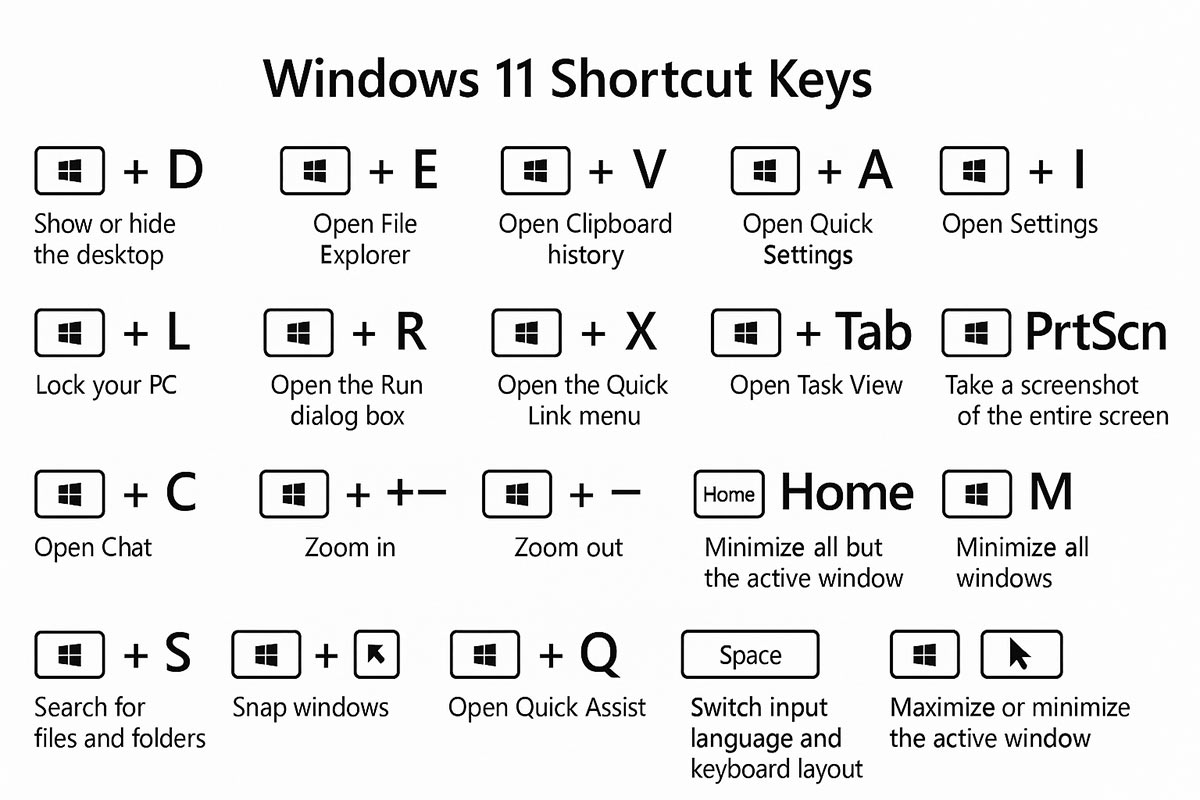
Windows + D – แสดงหรือซ่อนเดสก์ท็อป
-
Windows + L – ล็อกหน้าจอทันที
🖥️ คีย์ลัดจัดการหน้าต่างและเดสก์ท็อป
Windows 11 มีฟีเจอร์ Snap Layouts และ Virtual Desktops ที่ช่วยให้จัดการงานหลายหน้าต่างได้ง่ายขึ้น
การจัดหน้าต่างด้วย Snap Layouts
-
Windows + Z – เปิดเมนู Snap Layouts
-
Windows + ← / → – จัดหน้าต่างไปด้านซ้ายหรือขวา
-
Windows + ↑ – ขยายเต็มจอ
-
Windows + ↓ – ย่อหน้าต่าง
การใช้เดสก์ท็อปเสมือน (Virtual Desktops)
-
Windows + Ctrl + D – สร้างเดสก์ท็อปใหม่
-
Windows + Ctrl + ← / → – สลับเดสก์ท็อประหว่างกัน
-
Windows + Ctrl + F4 – ปิดเดสก์ท็อปปัจจุบัน
📂 คีย์ลัดเข้าถึงฟีเจอร์สำคัญ
Windows 11 เพิ่มเมนูใหม่ที่เข้าถึงได้รวดเร็วด้วยคีย์ลัด
เมนูการตั้งค่าและศูนย์แจ้งเตือน
-
Windows + A – เปิด Quick Settings (เสียง, Wi-Fi, แบตเตอรี่)
-
Windows + N – เปิด Notification Center
-
Windows + W – เปิด Widgets
-
Windows + I – เปิดหน้า Settings
การเข้าถึงเครื่องมือพิเศษ
-
Windows + E – เปิด File Explorer
-
Windows + G – เปิด Xbox Game Bar
-
Windows + K – เชื่อมต่อจอภาพไร้สาย
✨ คีย์ลัดจับภาพและใส่ Emoji
Windows 11 มาพร้อมฟังก์ชันการจับภาพหน้าจอและการใช้ Emoji ได้ง่ายขึ้น
การจับภาพหน้าจอ (Screenshot)
-
Windows + Shift + S – เปิด Snipping Tool
-
Windows + PrtScn – แคปหน้าจอและบันทึกอัตโนมัติ
-
Alt + PrtScn – จับภาพเฉพาะหน้าต่างที่ใช้งาน
แผงอีโมจิและสัญลักษณ์
-
Windows + . (จุด) – เปิด Emoji Panel
-
Windows + ; (เซมิโคลอน) – เปิด Emoji Panel เช่นกัน
🔥 คีย์ลัดเพื่อผู้ใช้ระดับโปร
นอกจากคีย์ลัดพื้นฐานแล้ว Windows 11 ยังมีคีย์ลัดพิเศษสำหรับผู้ใช้งานระดับมือโปร
การจัดการ Clipboard History
-
Windows + V – เปิดประวัติคลิปบอร์ด (เปิดใช้งานก่อนใน Settings)
การทำงานหลายหน้าจอ
-
Windows + P – เลือกรูปแบบการแสดงผลหลายจอ
-
Windows + Tab – เปิด Task View แสดงงานทั้งหมด
🌟 เคล็ดลับการฝึกใช้คีย์ลัดให้คล่อง
วิธีฝึกจำคีย์ลัดแบบง่าย
-
เริ่มจากคีย์ลัดพื้นฐานที่ใช้บ่อย
-
ท่องจำเป็นหมวดหมู่
-
ฝึกใช้จริงทุกครั้งที่ทำงาน
-
เขียนบันทึกหรือทำป้ายติดหน้าจอ
-
เพิ่มจำนวนคีย์ลัดใหม่ทุกสัปดาห์
🚀 ประโยชน์ที่คุณจะได้จากการใช้คีย์ลัด Windows 11
ลดเวลา เพิ่มผลลัพธ์
การใช้คีย์ลัดช่วยให้ทำงานเร็วขึ้นอย่างน่าทึ่ง ลองคิดดูว่าการเปิดไฟล์หรือย่อขยายหน้าต่างแค่กดปุ่มไม่กี่ปุ่ม แทนการใช้เมาส์ลากหรือคลิกหลายครั้ง
เหมาะกับทุกสายงาน
ไม่ว่าคุณจะเป็นนักออกแบบ กราฟิกดีไซน์ โปรแกรมเมอร์ หรือพนักงานออฟฟิศทั่วไป การใช้คีย์ลัดทำให้ทุกงานง่ายขึ้น
ปรับตัวเข้ากับยุคดิจิทัล
ในยุคที่ความเร็วคือหัวใจ คีย์ลัดคือทักษะที่ควรเรียนรู้เพื่อเพิ่มความสามารถในการแข่งขัน
📌 ตัวอย่างการใช้งานจริง
-
นักเรียน ใช้คีย์ลัดคัดลอกข้อความหรือภาพประกอบการบ้านได้เร็วขึ้น
-
คนทำงานเอกสาร ใช้ Alt + Tab เพื่อสลับระหว่าง Word, Excel, PowerPoint
-
เกมเมอร์ ใช้ Windows + G เพื่อบันทึกช่วงเวลาสำคัญในเกม
-
ฟรีแลนซ์ ใช้ Windows + V เพื่อเรียกคลิปบอร์ดเก่า ๆ กลับมาใช้ซ้ำ
📖 สรุป
คีย์ลัด Windows 11 คือเครื่องมือที่ทำให้คุณทำงานได้เร็วขึ้นอย่างมหาศาล เริ่มจากคีย์ลัดพื้นฐานแล้วค่อยต่อยอดไปคีย์ลัดขั้นสูง ฝึกใช้อย่างต่อเนื่องจนกลายเป็นนิสัย คุณจะรู้สึกได้ถึงความแตกต่างในการทำงานทุกวัน
💡 ข้อแนะนำพิเศษ
-
ลองบันทึกคีย์ลัดที่ใช้บ่อยลงในสมุดหรือโน้ตบนหน้าจอ
-
แชร์คีย์ลัดกับเพื่อนร่วมงาน เพื่อสร้างทีมที่ทำงานไวขึ้น
-
อัปเดต Windows 11 อยู่เสมอ เพราะอาจมีคีย์ลัดใหม่เพิ่มเข้ามา
เพียงแค่คุณเริ่มใช้คีย์ลัดวันนี้ การทำงานของคุณก็จะเปลี่ยนไปในทางที่เร็วขึ้นและคล่องตัวกว่าเดิม!
บริการ ซ่อมคอมออนไลน์ มืออาชีพ แก้ปัญหาคอมพิวเตอร์ผ่านอินเทอร์เน็ตได้ทุกที่ ไม่ต้องยกเครื่อง ทีมช่างผู้เชี่ยวชาญพร้อมช่วยคุณ 24 ชั่วโมง ซ่อมไว ปลอดภัย มั่นใจได้
แหล่งรวมความรู้ เทคนิคการใช้งานคอมพิวเตอร์ สอนใช้ Windows 11, Hardware Reviews, ข่าวสารเทคโนโลยีไอที, ปัญหาคอมพิวเตอร์, notebook ตั้งแต่ระดับพื้นฐานจนถึงระดับมืออาชีพ


